
适用场景
首次使用 LosslessCut,需要完成软件下载、安装和中文界面设置。本教程适用于 Windows、macOS 和 Linux 用户。
第一步:下载软件
访问 下载中心,根据你的操作系统选择对应版本:
- Windows:下载压缩包(支持 Windows 10 / 11,x64 或 ARM64)。
- macOS:下载 DMG 文件(支持 Intel 和 Apple Silicon)。
- Linux:根据设备架构选择 AppImage 或压缩包。
第二步:安装或解压
Windows
- 下载完成后,找到压缩包文件(通常为 .zip 格式)。
- 右键点击压缩包,选择"全部解压缩"或使用 7-Zip 等工具解压。
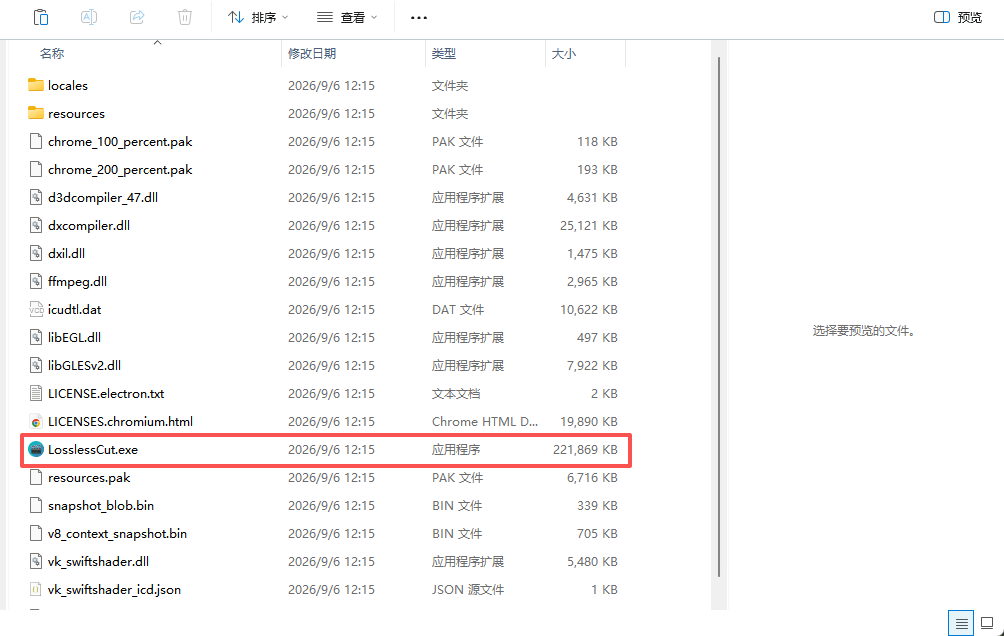
- 解压后进入文件夹,双击
LosslessCut.exe即可运行。
macOS
- 双击下载的 .dmg 文件,挂载磁盘映像。
- 将 LosslessCut 图标拖入"应用程序"文件夹。
- 首次打开时,如果提示"无法验证开发者",前往"系统设置 → 隐私与安全性"中允许打开。
Linux
- 如果使用 AppImage,赋予执行权限后直接运行:
chmod +x LosslessCut-*.AppImage && ./LosslessCut-*.AppImage。 - 如果使用压缩包,解压后运行其中的可执行文件。
第三步:设置中文界面
LosslessCut 默认可能显示英文界面,按以下步骤切换为中文:
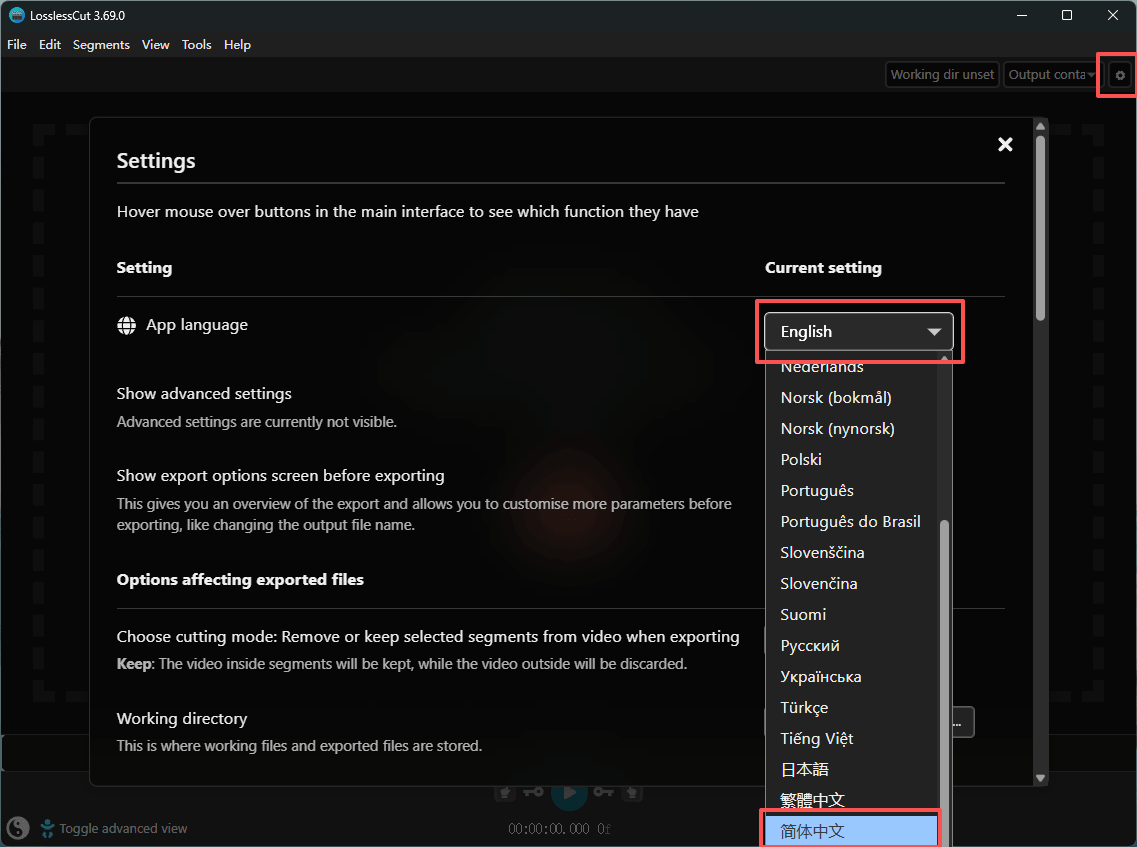
- 打开 LosslessCut 后,点击左上角菜单栏的
File(文件)。 - 选择
Settings(设置)。 - 在设置页面中找到
Language(语言)选项。 - 从下拉菜单中选择
简体中文或Chinese (Simplified)。 - 界面会立即切换为中文显示,无需重启软件。
第四步:首次运行检查
完成安装和语言设置后,建议进行以下检查:
- 尝试拖入一个视频文件,确认软件能正常加载和预览。
- 检查播放器是否能正常播放、暂停和拖动时间线。
- 如果预览画面模糊,属于正常现象(某些编码需要低质量辅助预览),不影响最终导出质量。
常见问题
Windows 提示"无法运行此应用"怎么办?
这是 Windows SmartScreen 的安全提示。点击"更多信息"后选择"仍要运行"即可。LosslessCut 是开源软件,通过本网站或原作者网站下载的版本是安全的。
macOS 提示"应用已损坏"怎么办?
这通常是 Gatekeeper 的安全限制。前往"系统设置 → 隐私与安全性",在底部找到被阻止的应用,点击"仍要打开"。或者在终端中运行:xattr -cr /Applications/LosslessCut.app。
软件界面仍然是英文怎么办?
确认已在设置中选择了简体中文。如果选项中没有中文,说明当前版本的翻译尚未完成,可以关注 GitHub 项目页的更新,或考虑使用英文界面配合本教程学习基本操作。